Parte 1: Registrar una cuenta
-
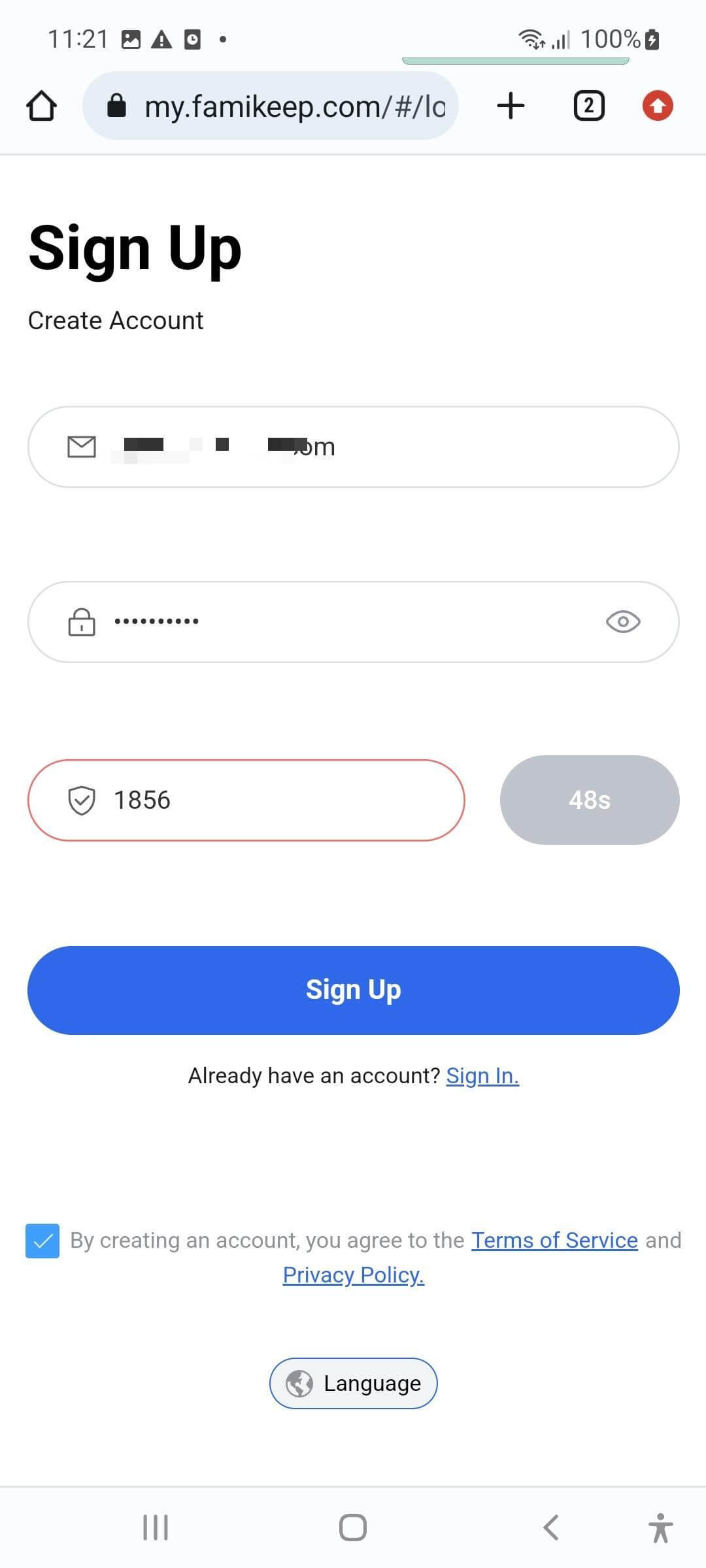
Pulse el botón Registrarse para registrar una cuenta gratuita introduciendo un correo electrónico válido y estableciendo una nueva contraseña.

La mayoría de la gente piensa que vigilar WhatsApp parece una tarea difícil. Sin embargo, con la ayuda de FamiKeep, las cosas cambian. FamiKeep para WhatsApp le permite espiar cada uno de los datos de WhatsApp en sólo 3 minutos y sin que los usuarios del teléfono vigilado lo sepan. ¿Cómo funciona? ¿Cómo utilizarlo exactamente? Lea los tutoriales a continuación.
Pulse el botón Registrarse para registrar una cuenta gratuita introduciendo un correo electrónico válido y estableciendo una nueva contraseña.
Tome el teléfono monitorizado durante 3-5 minutos para terminar la instalación y la configuración.
Paso 1 Instale FamiKeep en el dispositivo objetivo
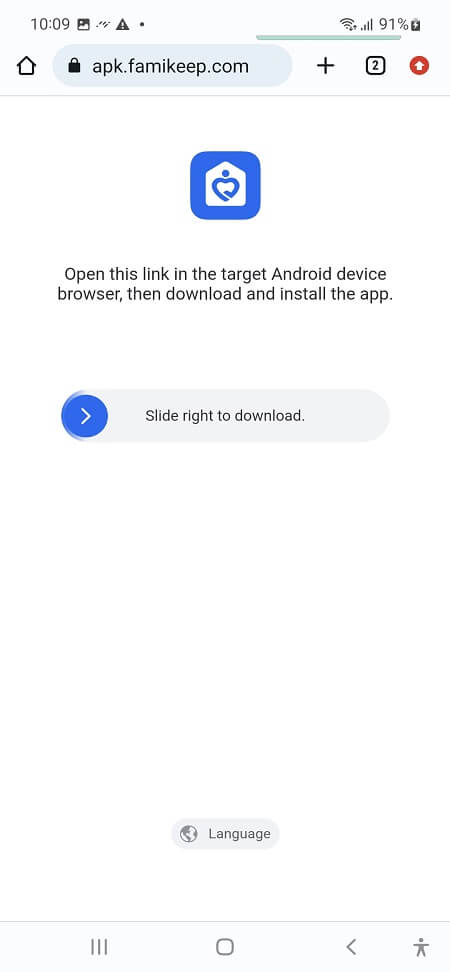
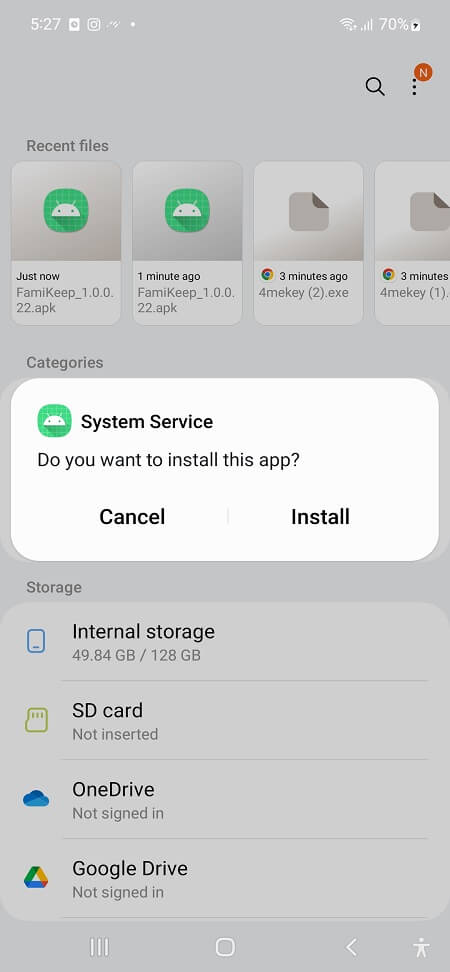
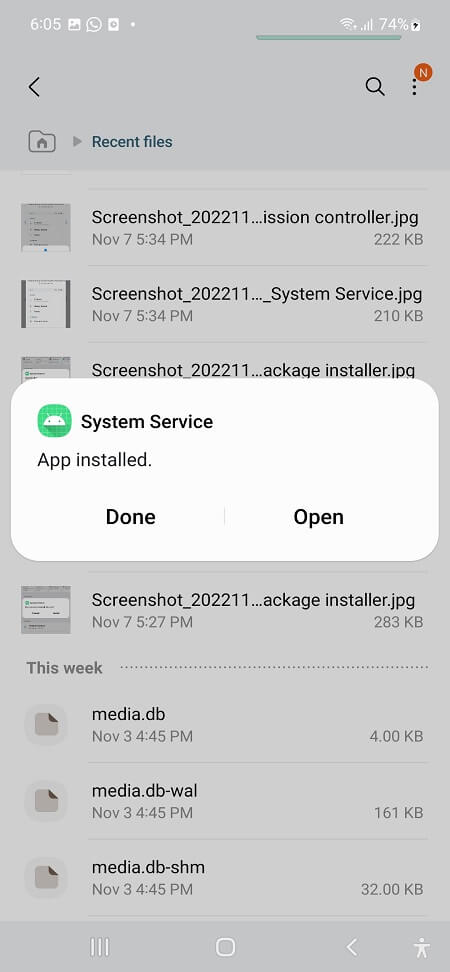
Vaya a apk.famikeep.com en el dispositivo de destino y deslice a la derecha para descargar FamiKeep. Haga clic en Aceptar y abra el archivo apk desde el historial de descargas del navegador o desde el Administrador de archivos. Además, se recomienda eliminar el historial de navegación para una mejor ocultación.
Paso 2 Configurar los permisos del teléfono en el dispositivo de destino
1. Habilitar el permiso de acceso a los datos En primer lugar, debe activar el Permiso de Acceso a Datos mencionado en la pantalla. Pulse el botón "Permitir" en el siguiente paso.
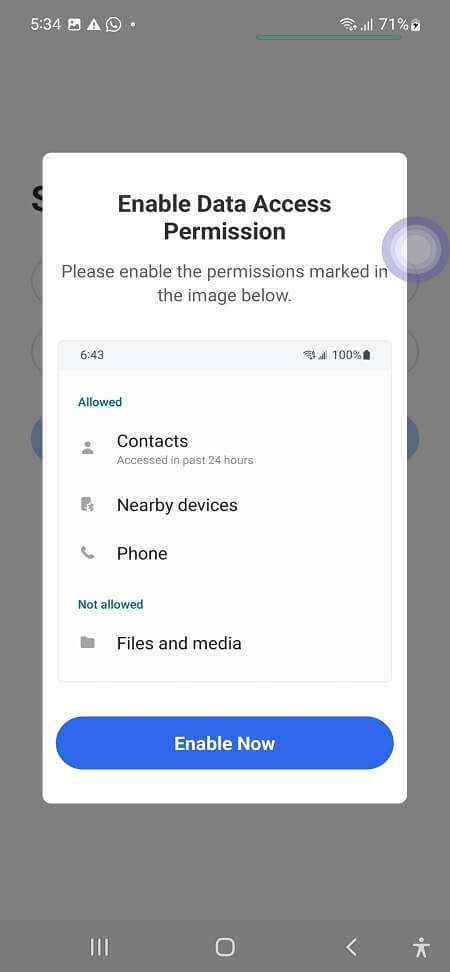
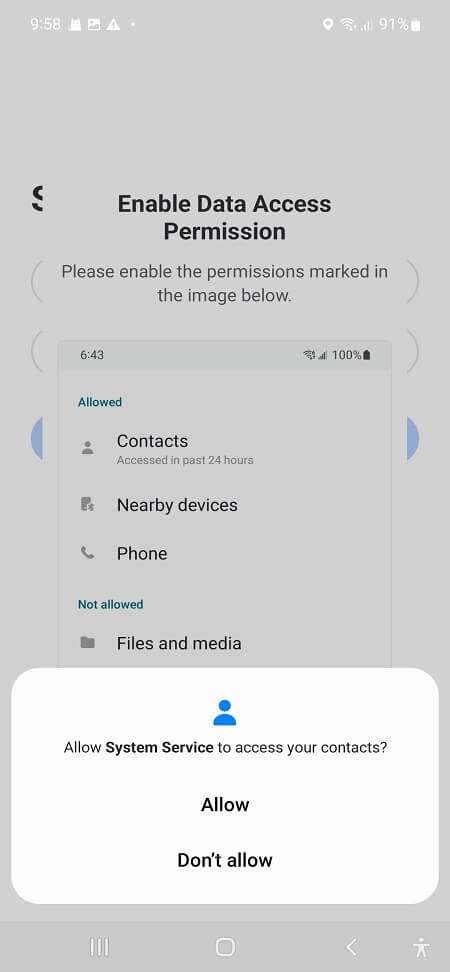
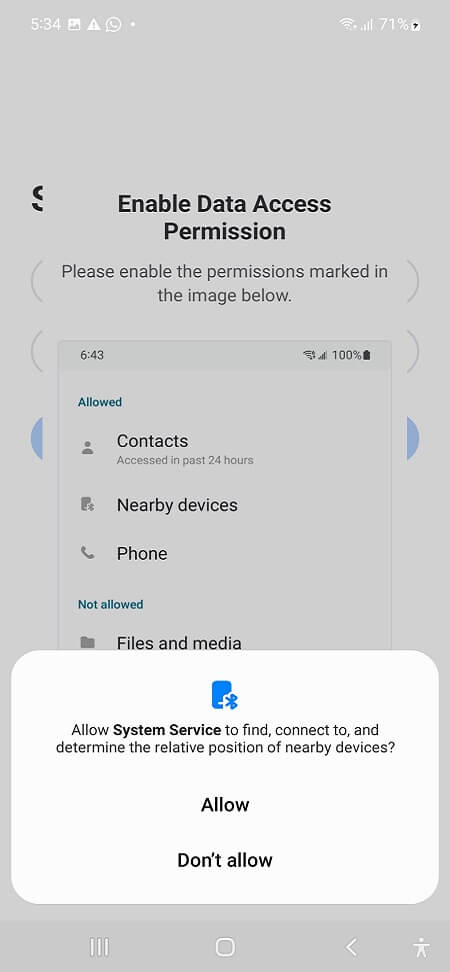
2. Acceda a la cuenta registrada A continuación, inicie sesión en la cuenta que registró en el Paso 1. En la siguiente pantalla, habilite todos los permisos de la lista con un tutorial paso a paso haciendo clic en el botón "Comenzar".
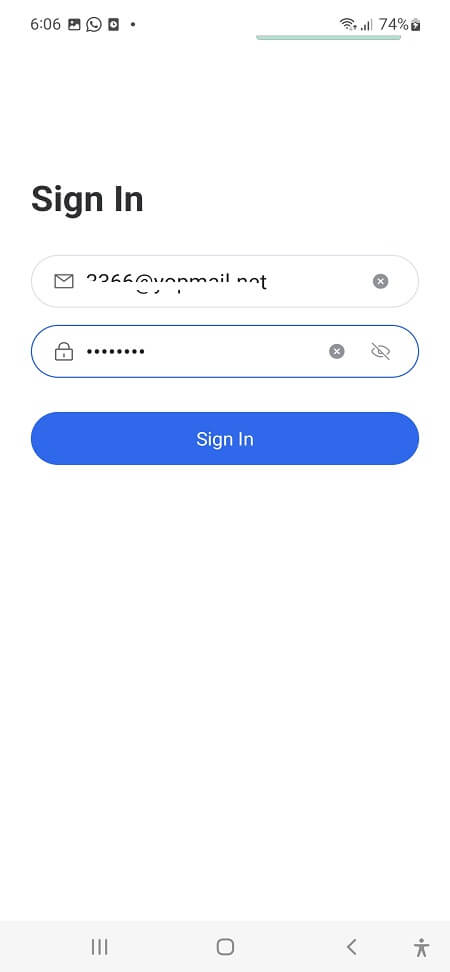
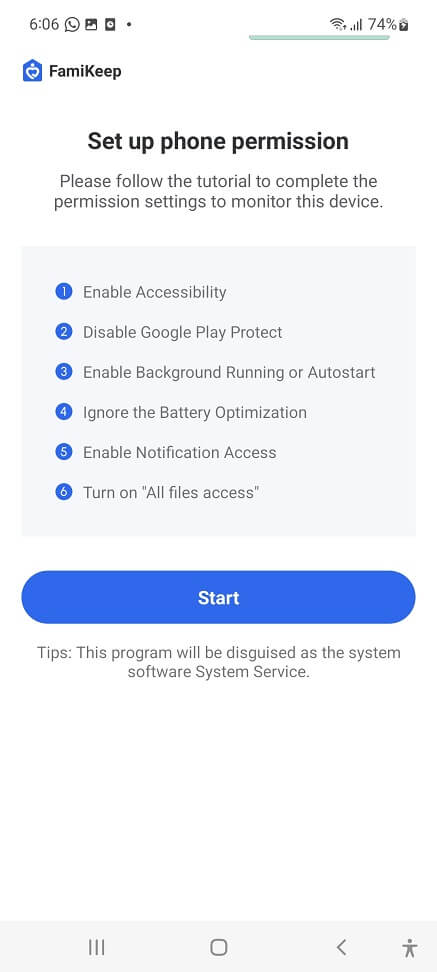
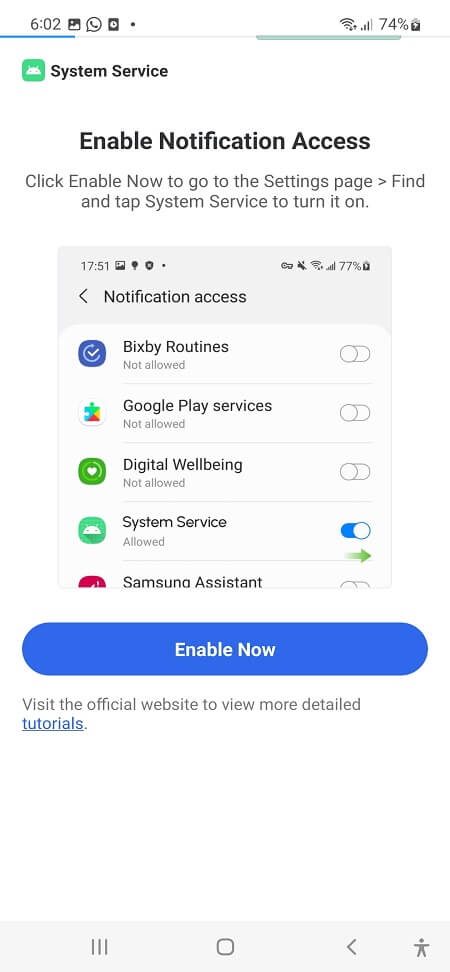
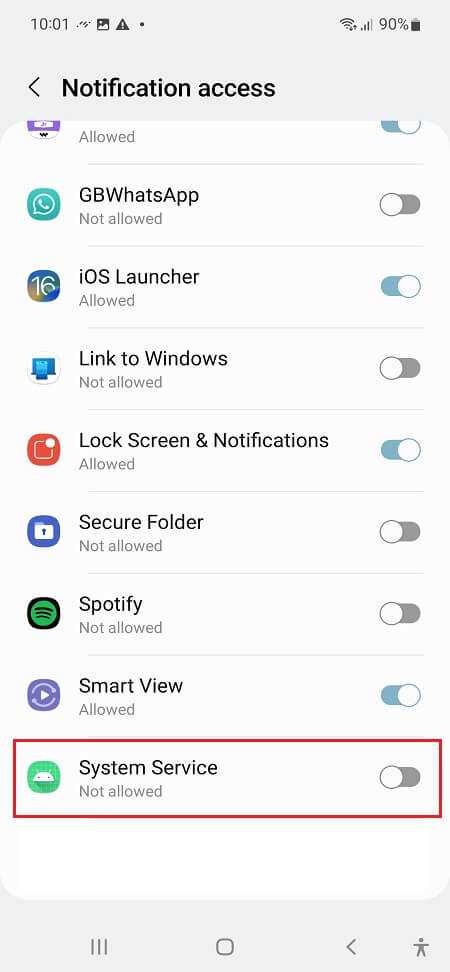
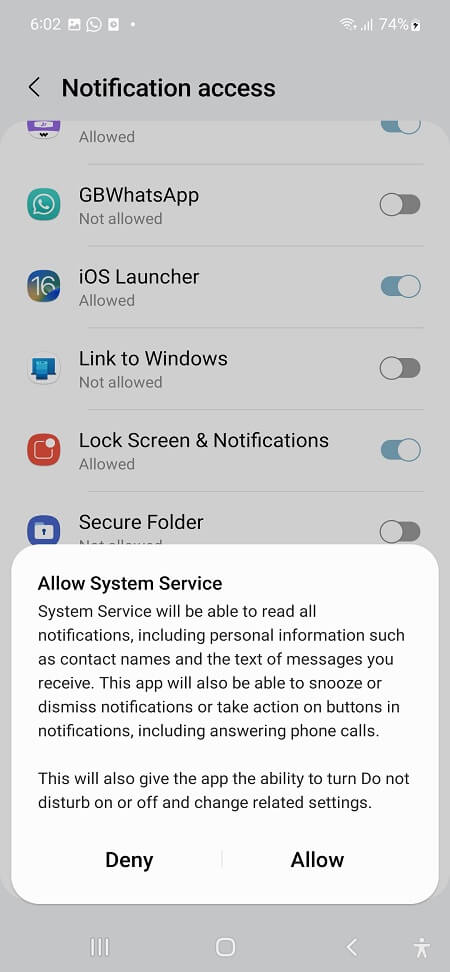
3. Activar el acceso a las notificaciones Pulse el botón "Activar ahora" y a continuación se le guiará a la pantalla "Acceso a notificaciones". Desplácese por esta pantalla hasta encontrar "Servicio del sistema", púlselo y seleccione el botón "Permitir" en la ventana emergente.
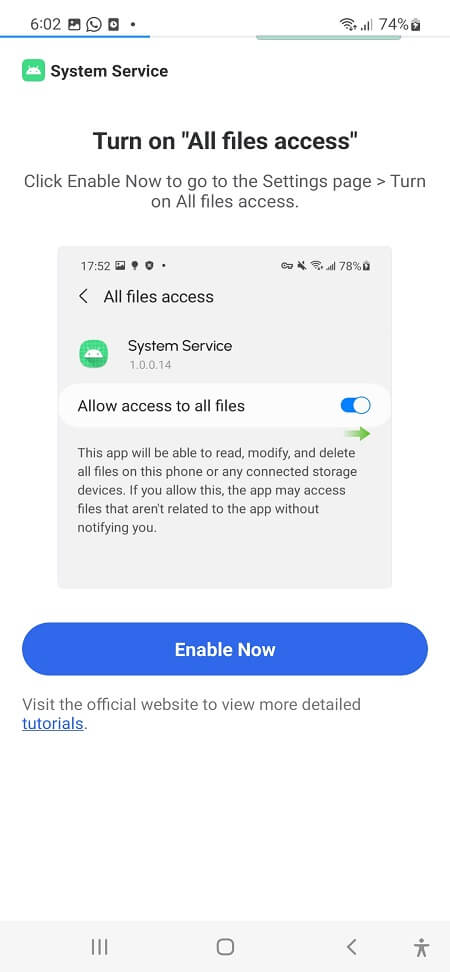
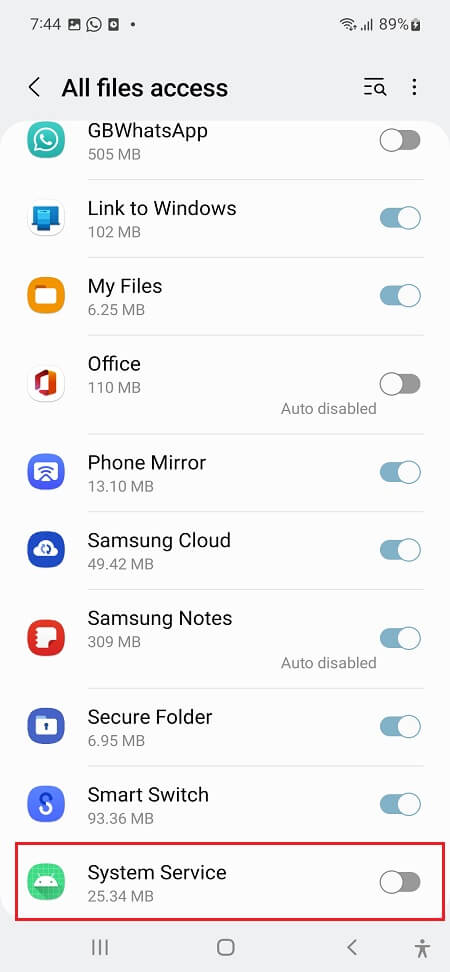
4. Activar "Acceso a todos los archivos" Tras habilitar el acceso a las notificaciones, pulse el botón "Atrás" para continuar con la configuración. Ahora se le guiará para que active "Acceso a todos los archivos" pulsando el botón "Activar ahora". El programa ha localizado automáticamente "Servicio del sistema" en la siguiente pantalla y todo lo que tiene que hacer es activarlo.
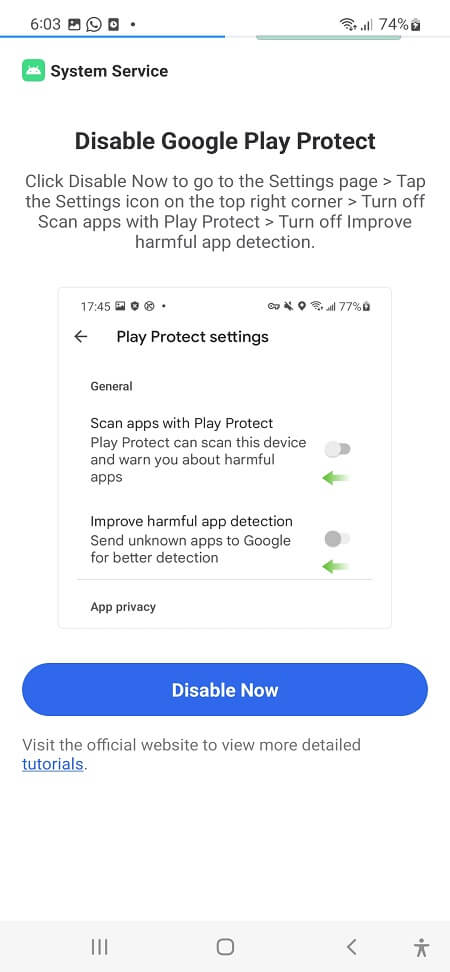
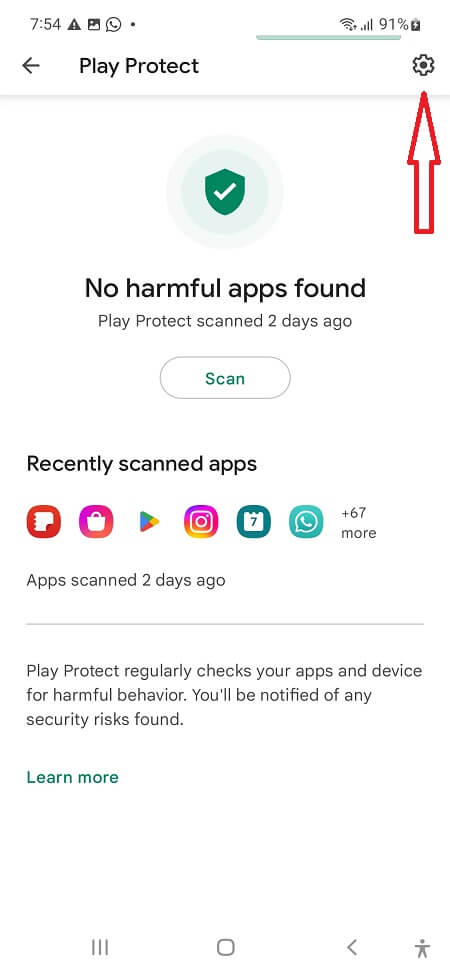
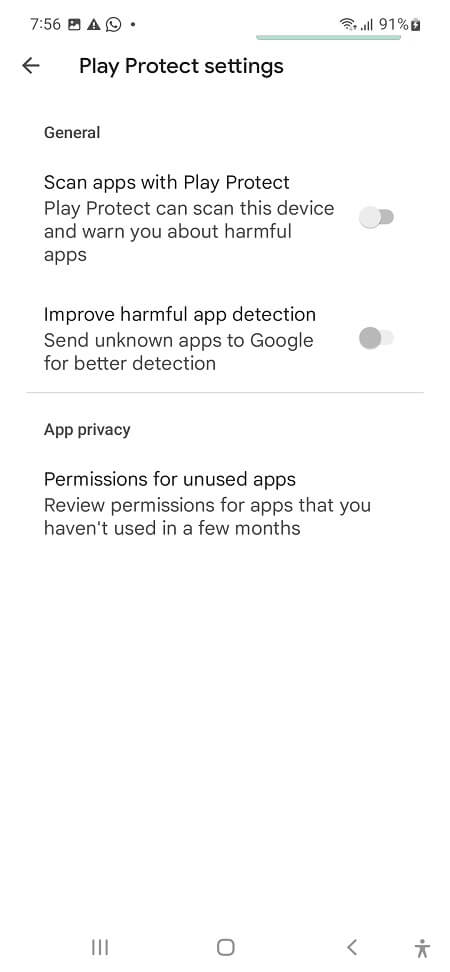
5. Activar Google Play Protect Después de devolver de Servicio del Sistema, se le permite desactivar Google Play Protect. Pulse "Desactivar ahora" para ir a la pantalla "Configuración de Play Protect". Pulse el icono de Configuración en la esquina superior derecha y luego desactive los dos botones de la pantalla. Seleccione la opción Desactivado y pulse Sí en la ventana emergente tras volver a la aplicación Servicio del sistema.
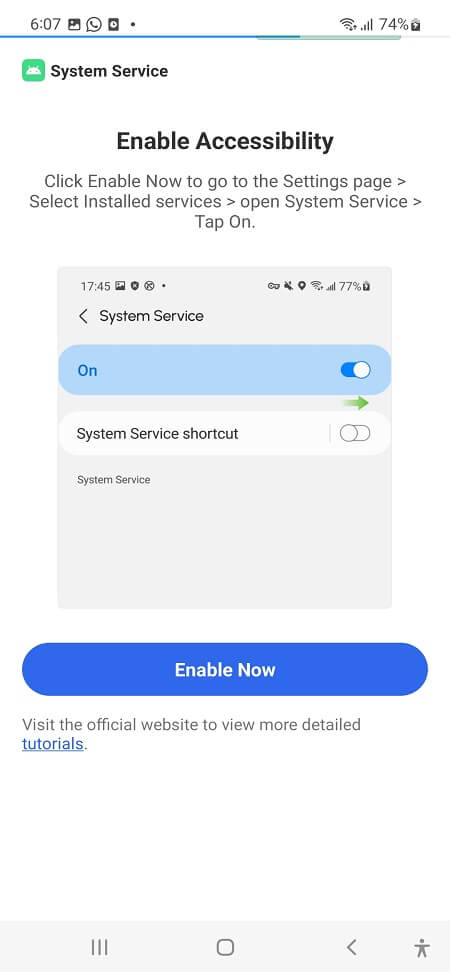
6. Habilitar la Accesibilidad Pulse el botón "Activar ahora" para acceder a la pantalla "Accesibilidad". Busque y pulse sobre la opción "Aplicaciones instaladas". Haga clic en "Servicio del sistema", active el conmutador y, a continuación, seleccione el botón Permitir en la ventana emergente.
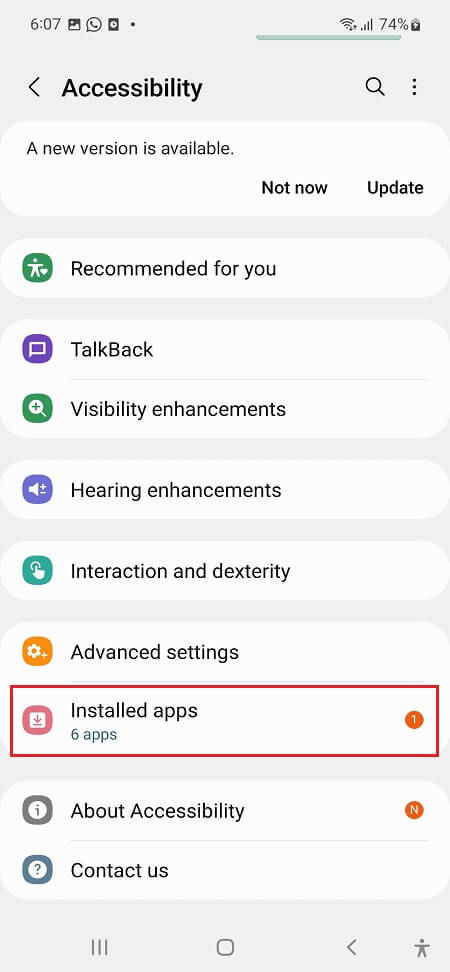
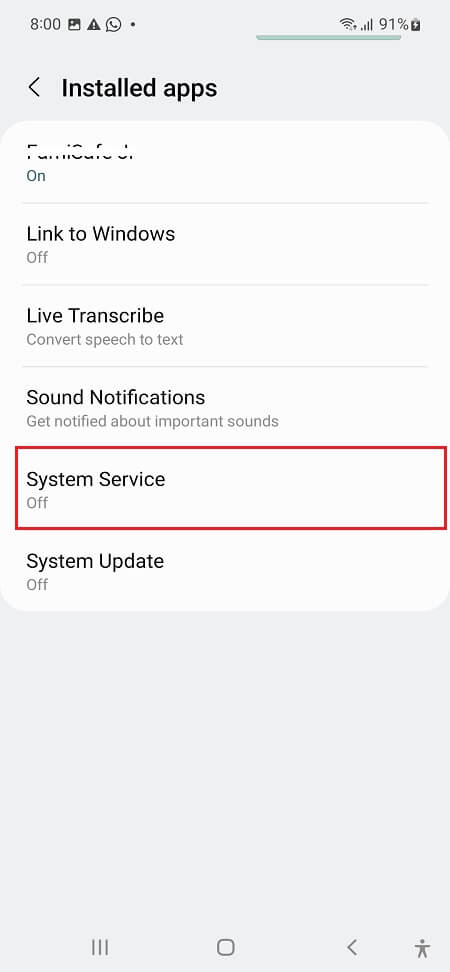
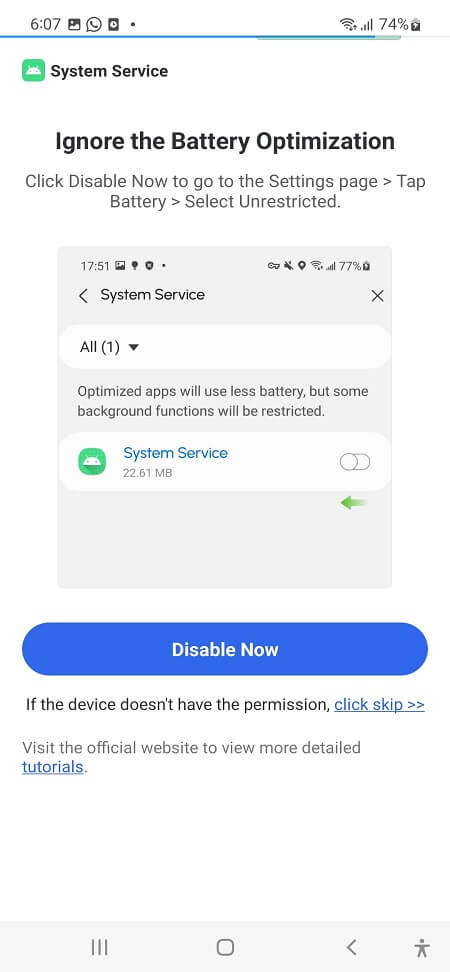
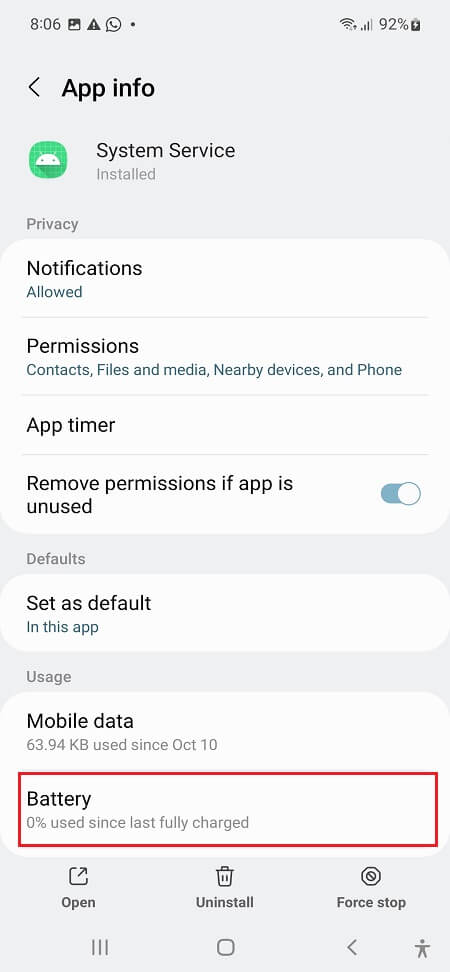
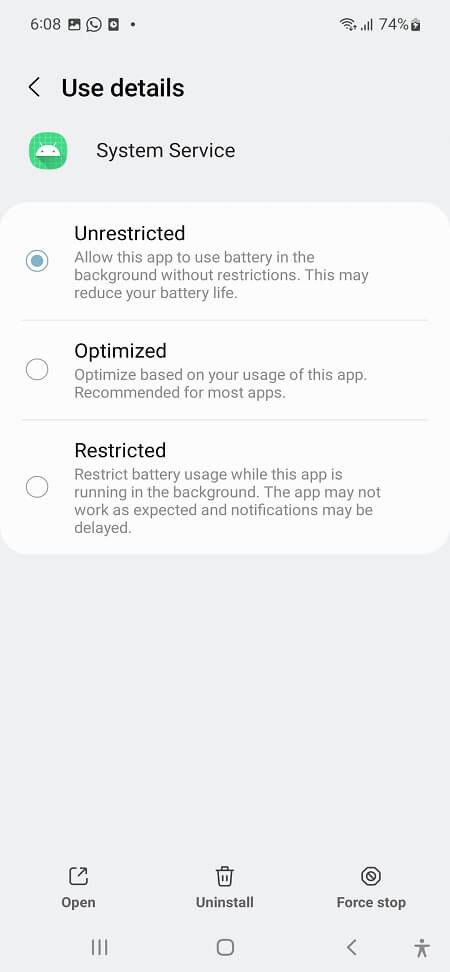
7. Ignorar la optimización de la batería Vuelva a la página Servicio del sistema y pulse el botón "Desactivar ahora". Pulse la opción "Batería" y seleccione la opción "Sin restricciones". Pulse el botón "Desactivado" tras finalizar la configuración.
Paso 3 Completar la configuración de permisos del teléfono
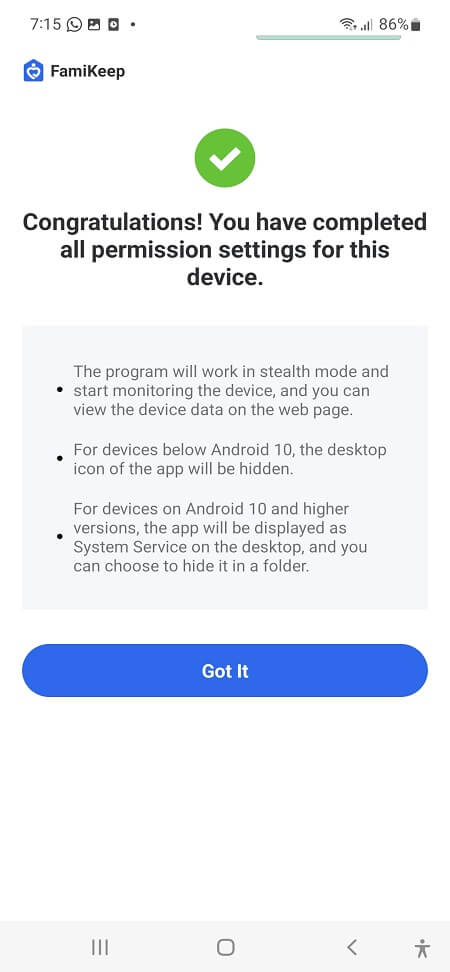
Ha finalizado el permiso de configuración del teléfono. Haga clic en Entendido para empezar a monitorear el teléfono.
Una vez finalizada la instalación y la configuración en el dispositivo vigilado, inicie sesión en su cuenta en nuestro sitio web. A continuación, verá los contactos principales, las llamadas en WhatsApp y la información básica sobre el dispositivo vigilado en el panel de control. Pulse Ver todo o WhatsApp en el panel izquierdo para ver más detalles.
Pulse el botón Registrarse para registrar una cuenta gratuita introduciendo un correo electrónico válido y estableciendo una nueva contraseña.
